

ケンタロウのブログの力
これからデザインを始めたいけれど、どのソフトを選べばいいか分からないと悩んでいませんか。2026年現在は、WindowsやMacといったPC環境だけでなく、ブラウザやスマホでも驚くほど高機能なツールが使えるようになっています。Webデザインを副業にしたいのか、SNSをおしゃれにしたいのかによって、おすすめの選択肢は変わってきますよ。
この記事では、デザイン初心者の方がソフト選びで迷わないよう、最新の市場動向を踏まえた選び方のポイントを分かりやすく解説します。自分にぴったりの道具を見つければ、クリエイティブな活動がもっと楽しくなるはずです。一緒に最適なスタートラインを探していきましょう。
- 自分に最適なデザインソフトを目的別に選べるようになる
- FigmaやCanvaなど最新ツールの特徴と使い分けが理解できる
- 2026年のデザイン現場で必須となるAI活用の基本がわかる
- プロを目指すために必要な学習ステップとPCスペックを把握できる
2026年版デザイン初心者向けソフトの選び方
ケンタロウのブログの力
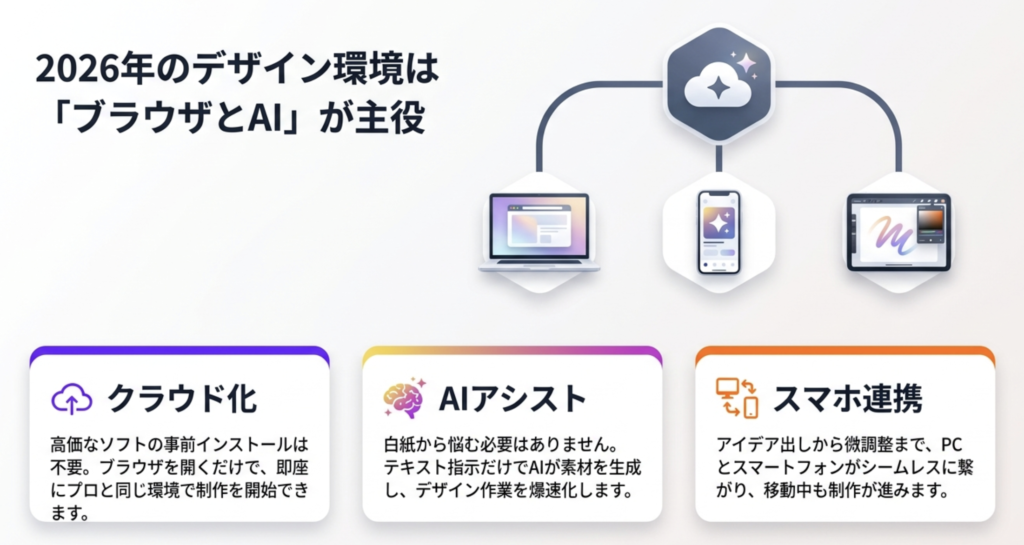
2026年のデザイン業界は、AIの進化とクラウドツールの普及で大きく変わりました。まずは、今の主流となっているソフトがどのような特徴を持っているのか、全体像を把握することから始めましょう。
Webデザイン制作に最適な無料ツール
ケンタロウのブログの力
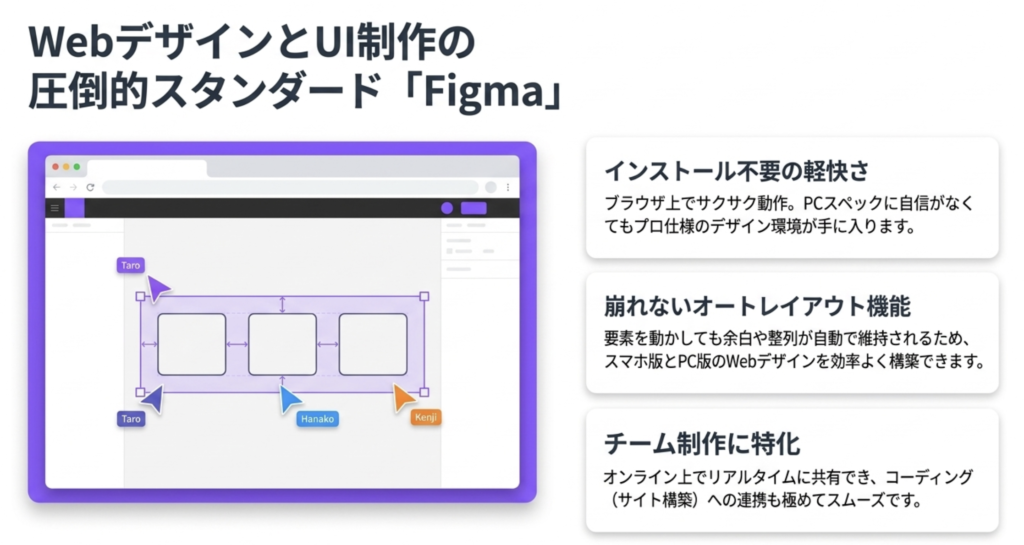
Webデザインの世界を目指すなら、まず触れてほしいのが「無料から始められるクラウドツール」です。以前は高価なソフトを買うのが当たり前でしたが、今はブラウザさえあればプロと同じ環境でデザインが始められる時代ですよ。特に、インストール不要で動作が軽いツールは、スペックに自信がないPCを使っている方でも安心して試せるのが嬉しいポイントですね。
2026年のWeb制作ツールの特徴
- 初期費用を抑えてプロ仕様の機能が使える
- オンライン上でチームとリアルタイムに共有できる
- コーディング(サイト構築)への連携がスムーズ
WindowsやMacで快適に動くPCスペック
ケンタロウのブログの力
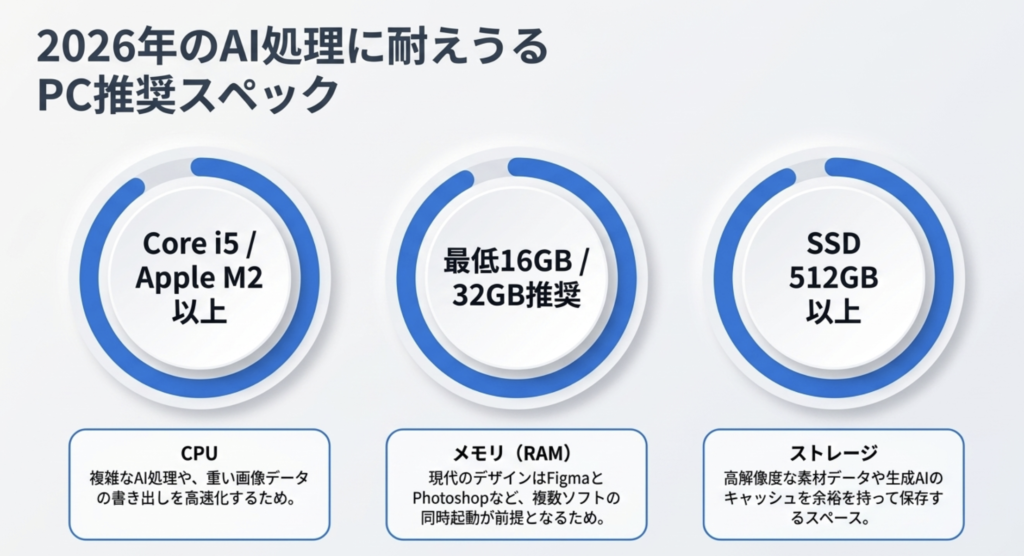
ソフト選びと同じくらい大切なのが、それを受け止めるPCのパワーです。2026年のソフトはAI機能を多用するため、以前よりもメモリの重要性が増しています。「自分のPCで動くかな」と不安な方は、以下の目安を参考にしてみてください。WindowsでもMacでも、最近のモデルなら基本的には大丈夫ですが、メモリは最低でも16GBあると、複数のソフトを立ち上げてもサクサク動いてストレスがありませんよ。
| 項目 | 推奨スペック(2026年基準) | 理由 |
|---|---|---|
| CPU | Core i5 / Apple M2以上 | AI処理や画像書き出しを高速化するため |
| メモリ | 16GB以上(32GB推奨) | FigmaとPhotoshopを同時に使う場面が多いため |
| ストレージ | SSD 512GB以上 | 高画質な素材データを保存するスペースが必要 |
Canvaを使ってSNS投稿を効率化するコツ
ケンタロウのブログの力
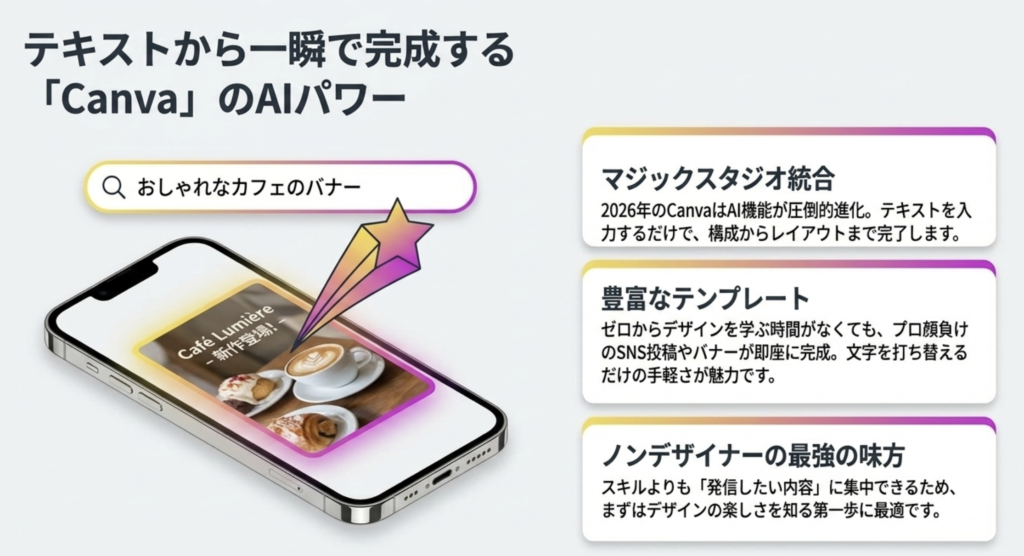
「デザインの勉強をガッツリする時間はないけれど、おしゃれな画像を作りたい」というあなたには、Canvaが最強の味方になります。2026年のCanvaは、マジックスタジオというAI機能が統合されていて、テキストを入力するだけでバナーが完成しちゃうんです。テンプレートを選んで文字を打ち替えるだけで、プロ顔負けのSNS投稿が作れるので、まずはここからデザインの楽しさを知るのもアリですね。
プロを目指すなら外せないAdobe製品の魅力
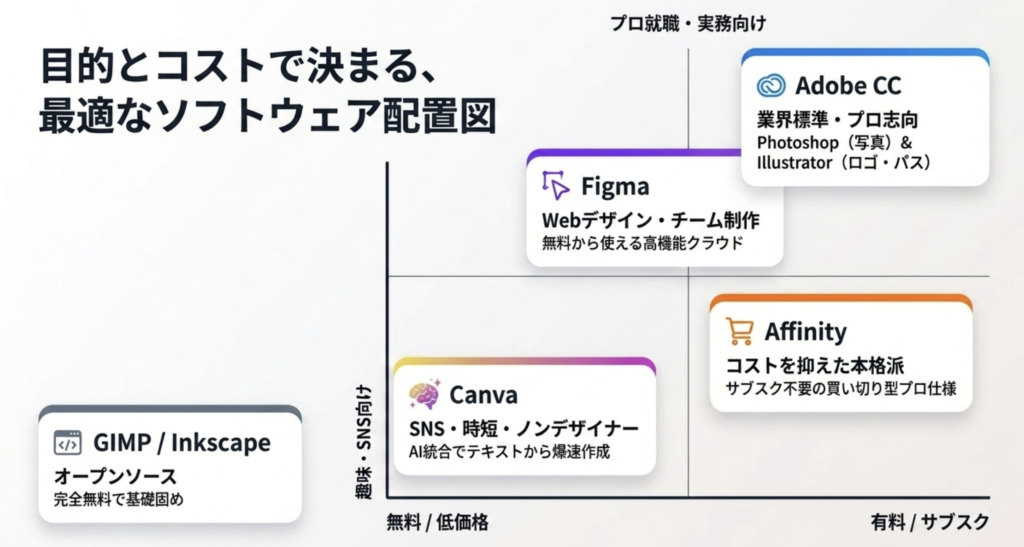
趣味の枠を超えて仕事にしたいなら、やっぱりAdobe Creative Cloud(Adobe CC)は避けて通れません。業界標準なので、制作会社とのやり取りや就職では必須スキルになります。特に、写真を自由自在に加工できるPhotoshopと、ロゴやイラスト作成に強いIllustratorは、プロとして表現の幅を広げるための「一生モノの武器」になります。月額費用はかかりますが、それ以上の価値がある奥深い世界が待っていますよ。
チーム制作で活躍するFigmaの基本操作
ケンタロウのブログの力
現代のWebデザイナーにとって、Figmaは呼吸をするのと同じくらい欠かせない存在です。最大の特徴は、「オートレイアウト」という自動整列機能です。これのおかげで、要素を動かしてもデザインが崩れにくく、スマホ版とPC版のデザインを効率よく作れるようになります。無料プランでも十分すぎるほど機能が充実しているので、まずはアカウントを作って、四角や丸を描くところから触ってみるのがおすすめです。
効率を高めるデザイン初心者のためのソフト活用
メインのソフトが決まったら、次はそれをどう使いこなして効率を上げていくかが重要です。最新のAIやスマホアプリを組み合わせることで、あなたの制作スピードは劇的に向上します。
iPhoneやスマホでロゴを作るおすすめアプリ
ケンタロウのブログの力
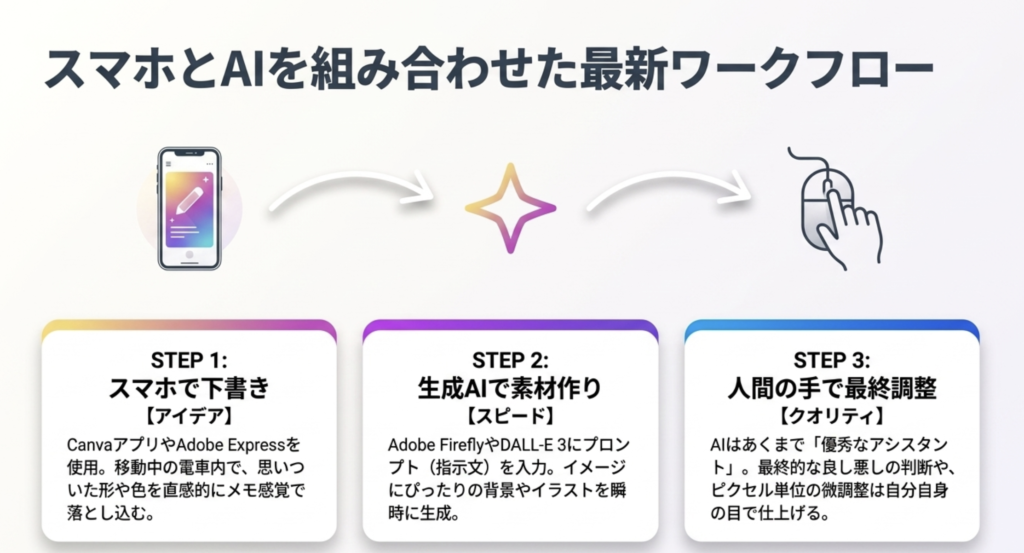
2026年は、スマホ一台で完結するデザインも増えています。「ちょっとしたアイコンを作りたい」という時は、専用のロゴ作成アプリが便利ですよ。例えば、Canvaのアプリ版やAdobe Expressを使えば、PCで作ったデータの続きを移動中の電車内で編集することも可能です。指先ひとつで直感的に形を作れるので、デスクに向かうハードルがぐっと下がりますね。
スマホアプリはアイデアを形にする「下書き」としても優秀です。外で見つけた素敵な色や形を、その場でメモ感覚でデザインに落とし込んでおきましょう。
生成AIをパートナーにして制作を加速させる
「真っ白な画面を前にすると何を描けばいいか分からない」……そんな悩みは、生成AIが解決してくれます。Adobe FireflyやDALL-E 3といったAIを使えば、指示文(プロンプト)を入れるだけで、イメージにぴったりの背景画像やイラストが瞬時に生成されます。ただし、AIはあくまで「優秀なアシスタント」です。最終的な良し悪しを判断して微調整を加えるのは、あなた自身の役割であることを忘れないでくださいね。
買い切り型でコストを抑えるAffinityの強み
「サブスクリプションの月額料金を払い続けるのはちょっと……」という方に根強い人気なのが、Affinityシリーズです。一度購入すればずっと使える「買い切り型」でありながら、機能はプロ仕様。2026年版ではAdobe製品との互換性もさらに向上しているので、コストパフォーマンスを重視したい中級者手前の初心者さんには、非常にかしこい選択肢と言えるでしょう。
注意点
Affinityは非常に優秀ですが、デザイン業界全体ではAdobeが主流です。将来的にデザイン会社への就職を考えているなら、どこかのタイミングでAdobe製品にも触れておくのが無難ですよ。
印刷物で失敗しないRGBやCMYKの基本知識
ケンタロウのブログの力
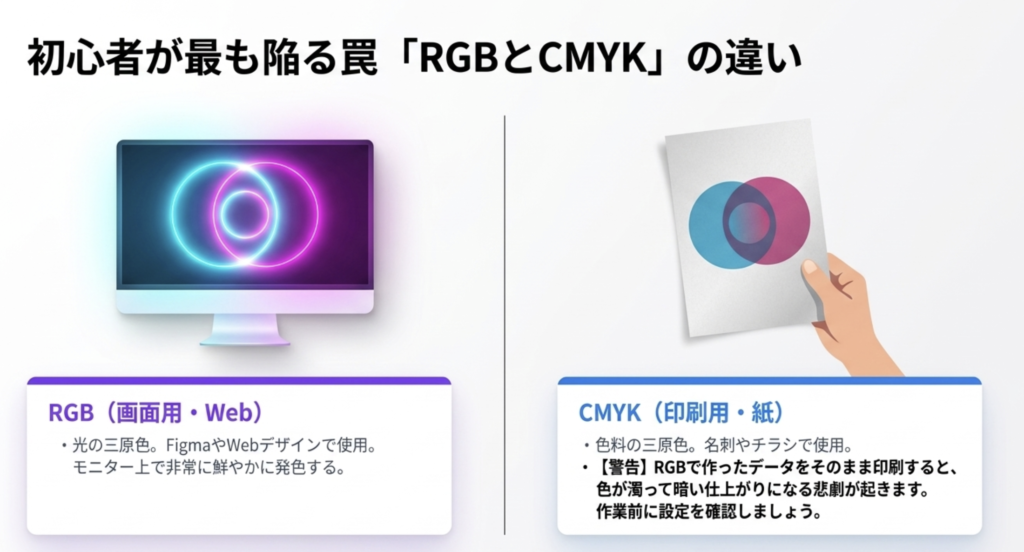
ソフトの操作に慣れてくると、名刺やチラシを作ってみたくなるはずです。ここで初心者が一番ハマる罠が「色の設定」です。Web用はRGB、印刷用はCMYKという設定にする必要があります。これを間違えると、画面では綺麗だった色が、印刷したら濁ってしまった……なんて悲劇が起こります。各ソフトの設定画面で、今自分がどちらのモードで作っているかを確認するクセをつけておきましょうね。
独学におすすめのオープンソース系無料ソフト
「まずは一円もかけずに基礎を学びたい」というストイックなあなたには、GIMPやInkscapeといったオープンソースソフトがおすすめです。有志によって開発されているため完全に無料ですが、レイヤーやパス操作といった、デザインの基本構造を学ぶには十分すぎる性能を持っています。これらで基礎をマスターすれば、将来有料ソフトに乗り換えた時もスムーズに馴染めますよ。
目的に合うデザイン初心者向けソフトの選び方
ケンタロウのブログの力
最後に、結局自分は何を選べばいいのか。その答えは、あなたが「何を完成させたいか」にあります。Webデザイナーとして働きたいならFigmaを、SNS発信を楽しくしたいならCanvaを、そして表現の限界を突破したいならAdobeを選んでください。2026年は一つのソフトに固執せず、用途に合わせて使い分ける柔軟さが求められる時代です。まずは直感で「楽しそう!」と思えるものから手に取ってみてくださいね。あなたの挑戦を応援しています。
まとめ:失敗しないためのステップ
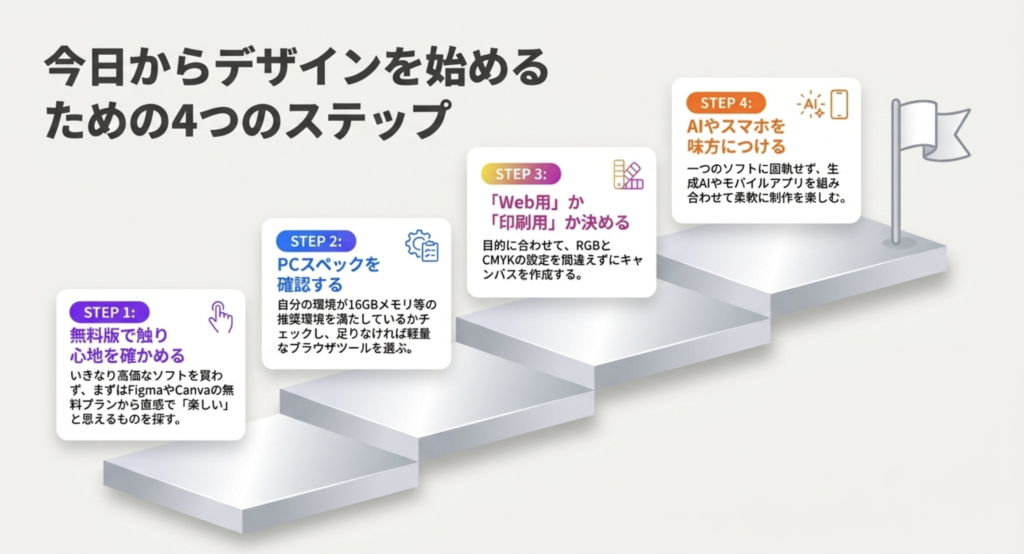
- まずは無料版や体験版で触り心地を確かめる
- 自分のPCスペックがソフトの推奨環境を満たしているか確認する
- 「Web用」か「印刷用」か、目的を明確にして設定を選ぶ
- AIやスマホアプリを補助ツールとして活用する
※本記事で紹介した費用やスペックは2026年現在の一般的な目安です。正確な情報は各ソフトウェアの公式サイトをご確認ください。また、商用利用や著作権に関しては、各サービスの利用規約を遵守し、不明な点は専門家にご相談ください。