
ケンタロウのブログの力
Webデザインをこれから始めようと思っているあなた、まずは形から入るのも大事ですよね。でも、いざMacBookを買おうと思うと、モデルが多すぎてどれが自分に最適なのか迷ってしまうはず。特に予算の兼ね合いや、どの程度のスペックが必要なのか、初心者のうちは判断が難しいところかなと思います。安く買う方法はあるのか、中古でも大丈夫なのか、おすすめのモデルはどれかなど、気になることは山ほどありますよね。
この記事では、macbookでwebデザインを始める初心者の方が、失敗せずに最高のスタートを切るための選び方を徹底的に解説します。最新のチップ性能から、現場で本当に必要なメモリ容量、そして賢い買い方まで、私の経験をもとに詳しくお話ししていきます。この記事を読めば、あなたにぴったりの相棒がきっと見つかるはずですよ。
- Webデザイン実務でストレスを感じないMacBookのスペック基準
- 持ち運び重視のAirとクリエイティブ特化のPro、どっちを選ぶべきか
- FigmaやAdobeソフトを快適に動かすための環境構築のコツ
- 認定整備済製品や中古市場を活用して予算を賢く抑えるテクニック
MacBookをWebデザイン初心者が選ぶスペックの基準
ケンタロウのブログの力
Webデザインの仕事は、ブラウザで調べ物をしながらデザインツールを動かし、チャットアプリで連絡を取るという「マルチタスク」が基本です。まずは、作業が止まってイライラしないためのスペック基準を見ていきましょう。
最新M5チップと推奨スペックの選び方
2026年現在、MacBookの心臓部であるチップはM5世代へと進化しています。結論から言うと、Webデザイン初心者ならM2チップ以降のモデルを選べば間違いありません。
Apple Silicon(Mシリーズ)は従来のプロセッサに比べて処理能力が飛躍的に高く、画像編集やページ作成もサクサクこなせます。最新のM5チップはAI処理能力が大幅に強化されているので、Photoshopの生成AI機能を多用するなら非常に心強い存在ですよ。予算が許すならM4やM5を、コスパ重視ならM2やM3を狙うのが賢い選択かなと思います。
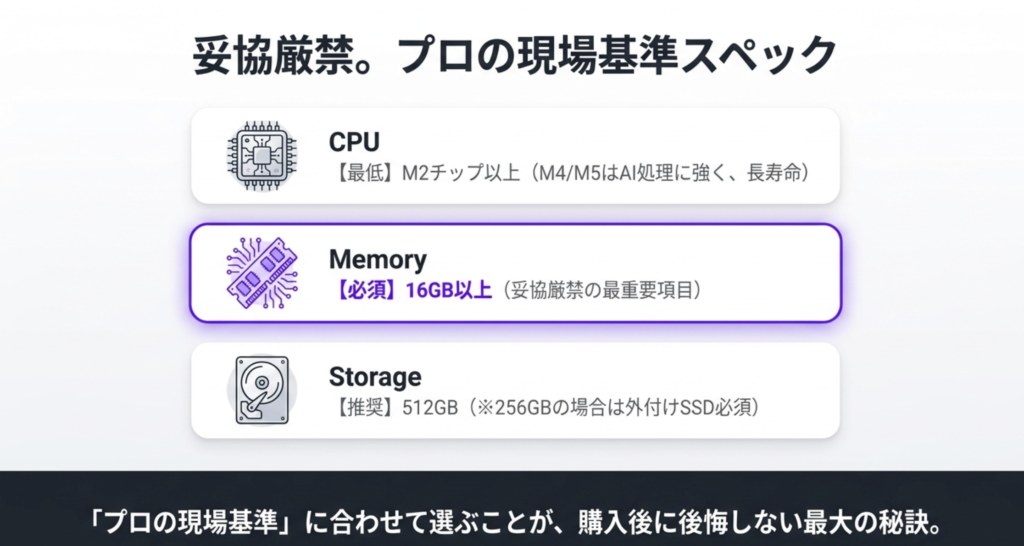
スペック選びの目安
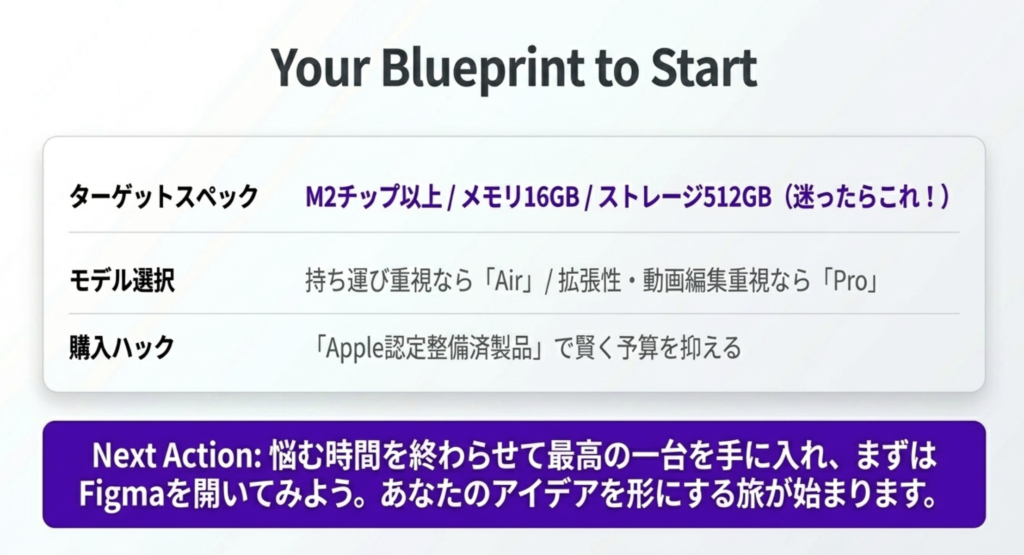
- CPU:M2チップ以上(M4/M5なら数年は現役で戦える)
- メモリ:16GB以上を強く推奨
- ストレージ:512GBあると安心(256GBなら外付け併用)
デザイン作業にメモリ16GBが必要な理由
ケンタロウのブログの力
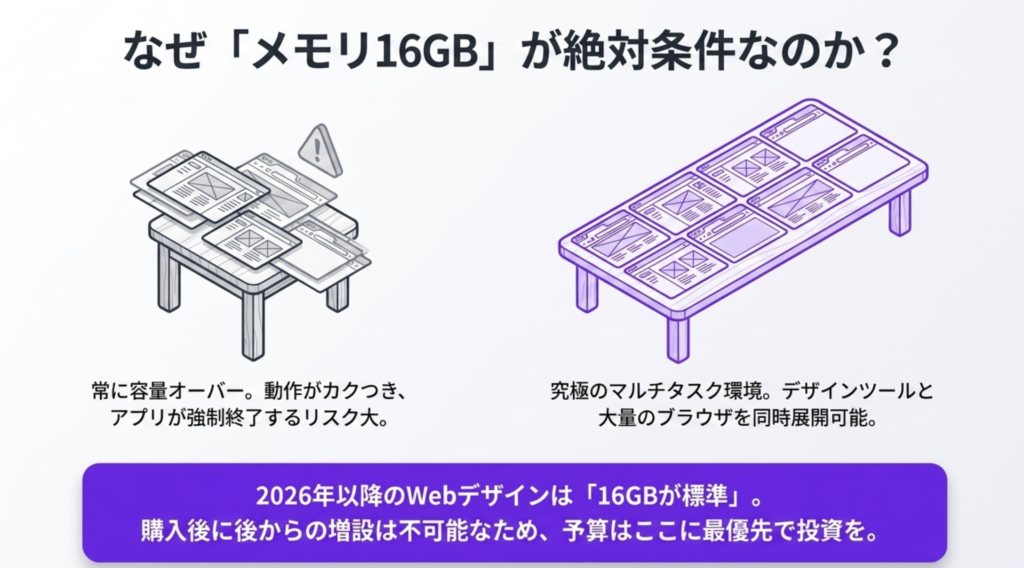
ここ、一番重要なポイントです!MacBookを買うとき、メモリを8GBにするか16GBにするかで迷うかもしれませんが、Webデザインを仕事にするなら絶対に16GB以上を選んでください。
デザインの現場では、Figmaを開きながらPhotoshopで写真を加工し、同時に何十個もブラウザのタブを開くことがよくあります。8GBだと動作がカクついたり、ソフトが強制終了したりするリスクがあるんです。2026年以降の基準では「16GBが標準」と言っても過言ではありません。後からメモリを増やすことはできないので、ここだけは妥協しないようにしましょうね。
色の再現性に優れたRetinaディスプレイ
ケンタロウのブログの力
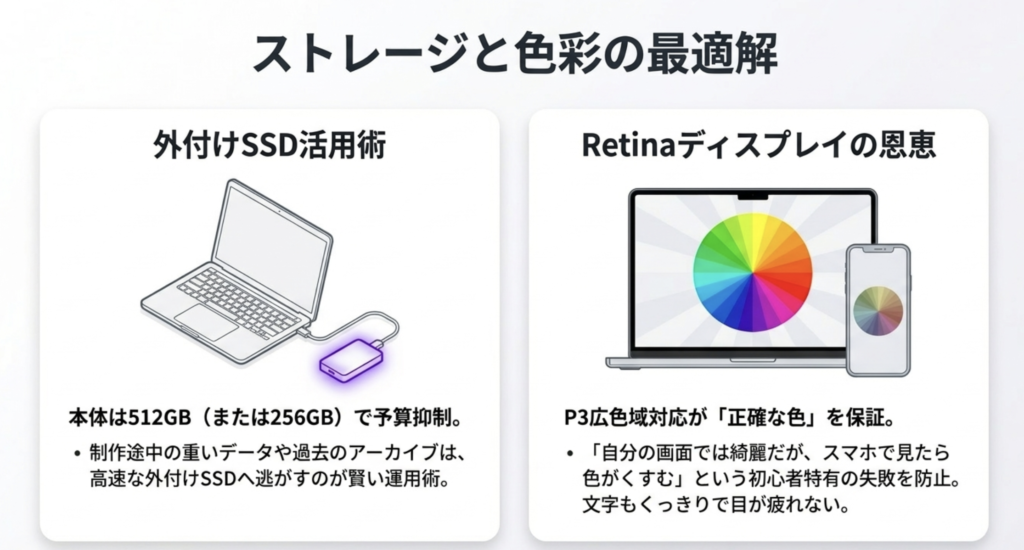
Webデザイナーにとって、自分の画面で見ている色と、ユーザーが見る色がズレてしまうのは避けたいところ。MacBookに搭載されているRetinaディスプレイは、その点において非常に優秀です。
高解像度なのはもちろんですが、P3という広色域に対応しているため、鮮やかで正確な色を表示できます。「自分の画面では綺麗だけど、スマホで見たら色がくすんでいる」といった初心者によくある失敗を防いでくれるインフラなんです。このディスプレイの美しさがあるからこそ、多くのプロがMacを使い続けていると言えますね。
Retinaディスプレイはテキストもくっきり表示されるので、長時間のタイポグラフィ作成やコーディングでも目が疲れにくいというメリットもありますよ。
ストレージ不足を補う外付けSSDの活用術
MacBookの内蔵ストレージを増やすと、価格が跳ね上がってしまいますよね。予算を抑えたい場合は、内蔵は512GB(最低でも256GB)にしておき、足りない分は外付けSSDでカバーするのがおすすめです。
最近の外付けSSDは非常に高速で、直接データを読み書きしてもストレスを感じません。制作途中の重いデータや、過去のアーカイブは外付けに逃がす癖をつけておくと、本体の動作を軽く保てますよ。ただし、信頼性の低いものを選ぶとデータ消失のリスクがあるので、定番のメーカーを選びましょう。
| ストレージ容量 | おすすめの運用方法 |
|---|---|
| 256GB | クラウド(Googleドライブ等)や外付けSSDの併用が必須。 |
| 512GB | 初心者が数年使う分には十分。バランスの良い選択。 |
| 1TB以上 | 動画編集もガッツリやりたい、データを全て本体に入れたい人向け。 |
軽量なAirと高性能なProの決定的な違い
ケンタロウのブログの力
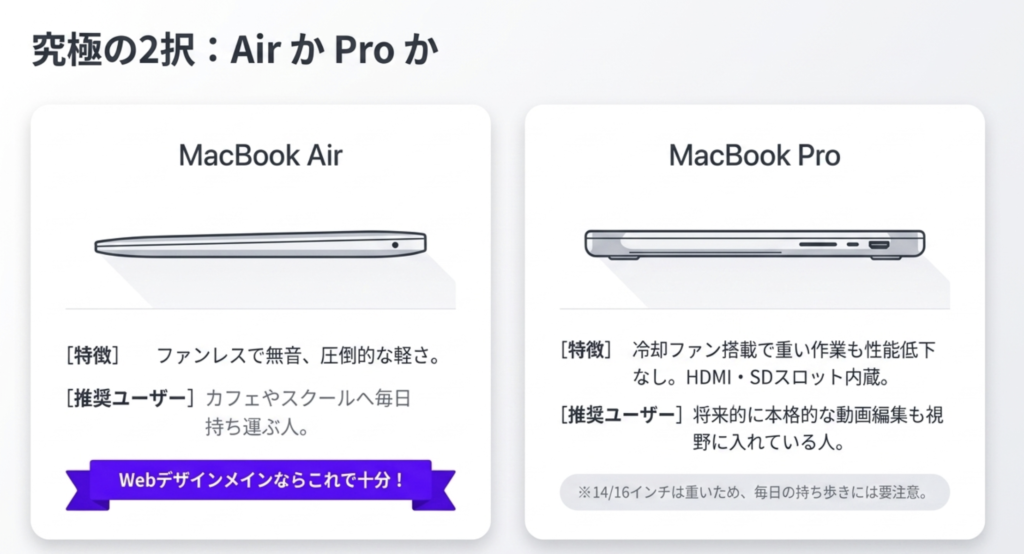
「AirかProか」という問題、悩みますよね。それぞれの特徴を整理すると、「持ち運びのAir」か「パワーと拡張性のPro」か、という話になります。
MacBook Airはファンレス構造で音がせず、何より軽いです。カフェやスクールに持ち運ぶなら、この軽さが最大の武器になります。一方、Proは冷却ファンがあるため、重い作業を長時間続けても性能が落ちません。また、HDMIポートやSDカードスロットが直接付いているので、周辺機器との接続が楽なのもメリットです。WebデザインメインならAirで十分ですが、動画制作も視野に入れているならProを検討してみましょう。
MacBook Proの14インチ・16インチモデルは、Airに比べてずっしり重いです。毎日持ち歩く予定の人は、一度店頭で重さを確認しておくことをおすすめしますよ。
MacBookでWebデザイン初心者が環境を構築する方法
ケンタロウのブログの力
お気に入りのMacを手に入れたら、次はいよいよ中身を整えていきましょう。効率的な環境を作ることで、スキルの習得スピードもグッと上がります。
FigmaやAdobeなど必須アプリの導入手順
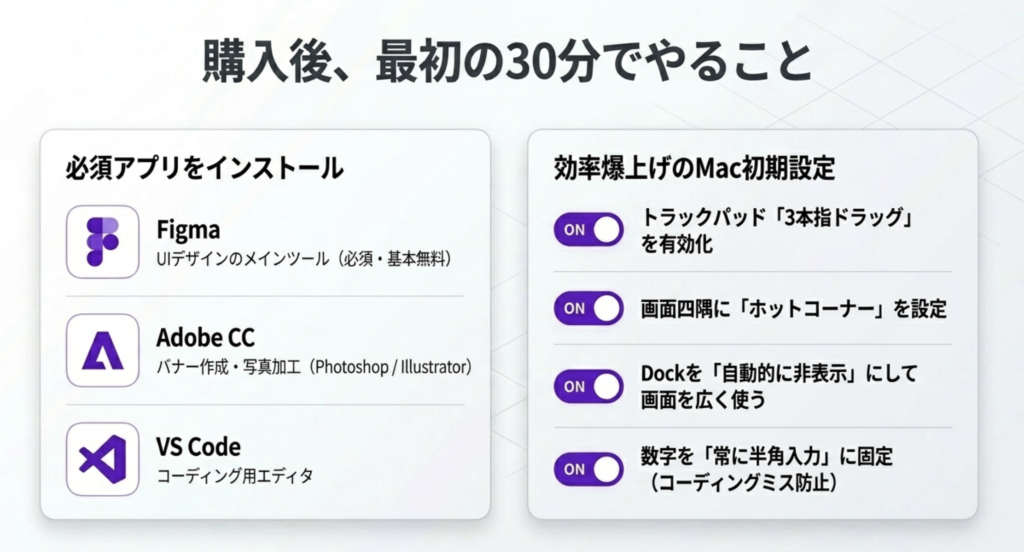
まずは、Webデザインの三種の神器とも言えるアプリをインストールしましょう。
- Figma:UIデザインのメインツール。基本無料で使えて、今の現場では必須です。
- Adobe Creative Cloud:特にPhotoshopとIllustratorはバナー作成や写真加工に欠かせません。
- VS Code:コーディング(HTML/CSS)をするなら、このエディタ一択です。
まずはFigmaを触り倒して、デザインの基礎を学ぶのが一番の近道かなと思います。Adobe製品はサブスクリプション制なので、必要になったタイミングで契約するのが無駄がなくていいですね。Webデザインの具体的な学習ステップについては、私のブログでも詳しく解説しているので、ぜひ参考にしてください。
内部リンク:未経験からWebデザイナーを目指すための学習ロードマップ
操作性を向上させるMacのおすすめ初期設定
ケンタロウのブログの力
Macはデフォルトでも使いやすいですが、デザイナー向けに少しカスタマイズすると作業効率が爆上がりします。私が必ずやっている設定をいくつか紹介しますね。
まずは「トラックパッドの3本指ドラッグ」の有効化です。これをするだけで、マウスがなくても自由自在に要素を動かせるようになります。また、「ホットコーナー」の設定で画面の四隅に「デスクトップ表示」などを割り当てておくと、素材の出し入れがスムーズになりますよ。
やっておくべき設定リスト
- Dockを「自動的に非表示」にして画面を広く使う
- キーボードの「ライブ変換」を好みに合わせて調整(私はオフ派です)
- 「数字を常に半角で入力」に設定(コーディングでのミスを防ぐため)
外部モニターとマウスで高める制作効率
ケンタロウのブログの力
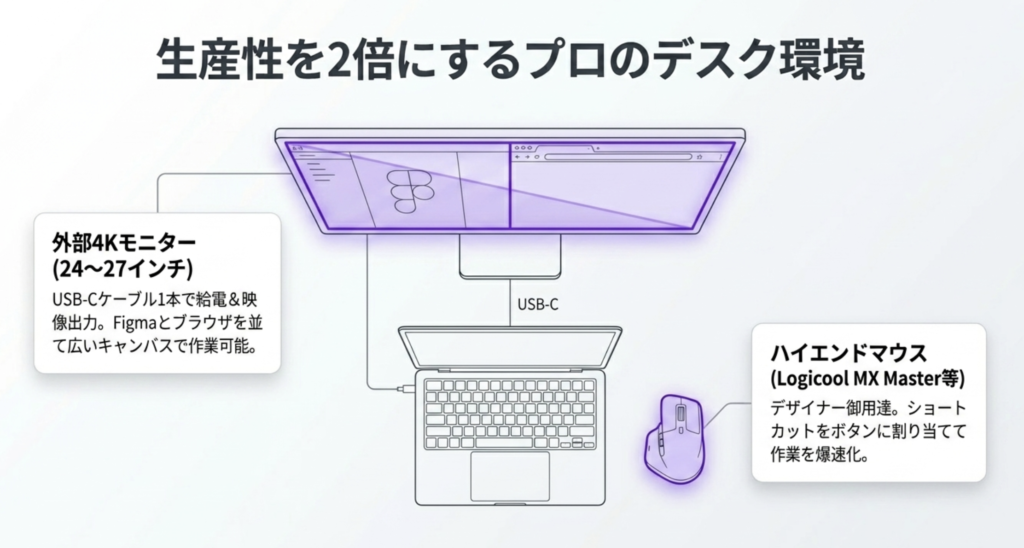
MacBook単体でも仕事はできますが、自宅に「外部モニター」と「マウス」を用意すると、生産性は2倍、3倍に跳ね上がります。
13インチや14インチの画面だと、デザインツールとブラウザを同時に並べるのは窮屈ですよね。24インチ〜27インチの4Kモニターを導入すれば、広いキャンバスでストレスなく作業できます。USB-Cケーブル1本で給電と映像出力ができるモニターを選ぶと、デスク周りがスッキリしておすすめですよ。マウスは、デザイナー御用達の「ロジクール MX Masterシリーズ」をチェックしてみてください。ショートカットをボタンに割り当てられるので、作業がめちゃくちゃ速くなります。
整備済製品や中古で本体を安く買うテクニック
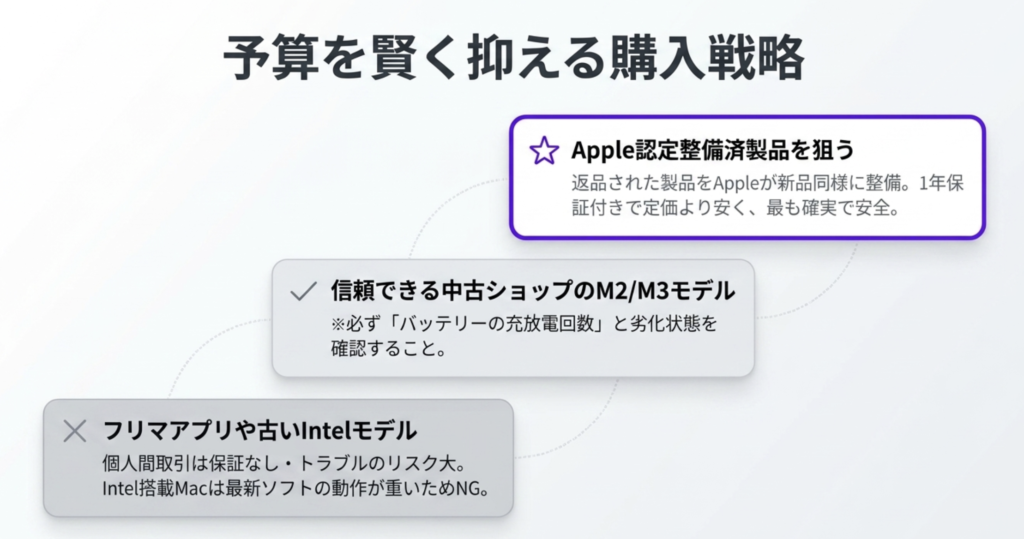
MacBookは決して安い買い物ではありません。少しでも予算を抑えたいなら、「Apple認定整備済製品」を狙うのが一番確実で安全な方法です。
これは、返品された製品をAppleが新品同様に整備したもので、1年間の保証が付いていながら定価より安く買えます。他にも、中古ショップでM2やM3チップ搭載モデルを探すのもアリですね。ただし、中古を選ぶ際は「バッテリーの充放電回数」を確認し、なるべく劣化していないものを選びましょう。Intelプロセッサ搭載の古いMacは、最新ソフトの動きが重いので避けるのが無難です。
オークションやフリマアプリでの個人間取引は、保証がなかったりトラブルに発展したりすることもあります。初心者のうちは、保証がしっかりしている専門店で購入するのが安心ですよ。
MacBookでWebデザイン初心者が上達するまとめ
ケンタロウのブログの力
ここまで、macbookでwebデザインを始める初心者の方に向けて、スペックや選び方についてお伝えしてきました。最後に大事なことをお伝えします。
道具を揃えることは非常に大切ですが、あくまでMacBookはあなたのアイデアを形にするためのツールです。「どのMacを買うか」で悩みすぎて時間を溶かすより、まずは「自分に手の届く最高の一台」を手に入れて、1日でも早くデザインを始めてみること。それが、あなたが理想のキャリアを歩むための最短ルートになりますよ。
この記事のまとめ
- メモリは後悔しないように「16GB」以上を選ぶ
- 持ち運びが多いならAir、重い作業もするならPro
- 予算を抑えるならApple公式の整備済製品をチェック
- 道具が揃ったら、まずはFigmaで手を動かし始める
もし購入前にどうしても迷ったら、スペックの詳細などをApple公式サイトや家電量販店のスタッフさんに確認してみてくださいね。あなたの挑戦を、心から応援しています!
※数値データやスペック情報は執筆時点(2026年5月)の目安です。正確な最新情報はApple公式サイトをご確認ください。また、購入にあたっての最終的な判断は、ご自身の予算や用途に合わせて慎重に行うようにしてくださいね。

